CTI・顧客管理・予約管理の違い
CTIは「Computer Telephony Integration」の略です。電話とコンピューターを連携し、着信した電話番号を顧客台帳と照合する部分を指します。顧客管理は利用履歴や注意事項を保存する役割、予約管理は日時・キャスト・コースなどを扱う役割です。
電話を受けたときに顧客が分かり、その顧客のまま予約を入力できると、受付で確認した情報を次の業務へ渡せます。まず「顧客を探す」「予約を入れる」「着信時に自動表示する」のどこまで必要かを分けて考えます。
電話番号検索と着信ポップアップは、開始条件が違います
電話番号で顧客を探す
受付画面に番号を入力し、一致する顧客の利用履歴・指名・注意事項を確認します。ヨルの標準機能で、電話回線を接続する前から使えます。
着信時に顧客を自動表示する
回線から受け取った着信番号と顧客台帳を照合する接続オプションです。店舗名義の回線契約、事業者審査、店舗ごとの疎通試験が完了してから有効化します。
公開デモの着信は画面上の再現です。デモで表示できることと、店舗の実回線が接続済みであることは別です。
電話受付から予約入力までの3ステップ
着信番号から顧客を確認する
接続済みなら着信ポップアップを確認します。未接続なら電話番号検索を使い、表示された顧客が受付中のお客様と一致しているか確かめます。
前回の利用と注意事項を読む
利用履歴、指名、受付共有メモなどを確認します。番号が未登録の場合や情報が一致しない場合は、別の顧客の予約として入力を続けず、登録内容を確認します。
同じ顧客で予約を作る
「この顧客で予約」から入力を開き、キャスト、開始時刻、コース、場所、料金を確認します。受付内容を確認してから確定し、タイムチャートへの反映を確かめます。
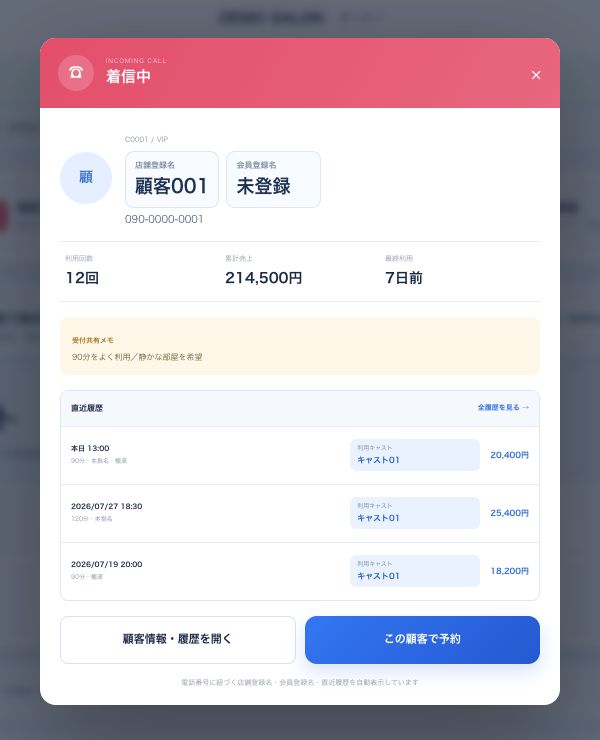
公開デモでは、ここを確認してください
- デモを開き、「電話を受ける」を選ぶ。
- 架空の顧客名、直近履歴、受付共有メモが同じ画面に出ることを確認する。
- 「この顧客で予約」を選び、予約入力へ顧客が引き継がれることを確認する。
実在するお客様の電話番号や個人情報は入力しないでください。店舗で使う回線の接続条件は、導入相談で別途確認します。
予約後は、送迎・接客・売上へ同じデータを使う
ヨルでは予約をタイムチャート、接客タイマー、送迎、売上・外注費へ連携します。電話受付だけで比較せず、予約を受けたあとに誰が何を確認するかまで、デモで照合してください。
- キャストと開始時刻がタイムチャートに表示されるか
- 迎え・送りの送迎予定を予約に合わせて確認できるか
- 接客状態と売上・キャスト業務委託報酬を確認できるか
- 店舗スタッフ、キャスト、ドライバー、本部に必要な閲覧範囲を分けられるか
ヨルCTIの機能・接続条件を見る / 顧客台帳の運用を確認する / 予約管理の運用を確認する
導入相談の前に整理する項目
- いま使っている電話番号、回線事業者、契約名義
- 電話番号検索から始めるか、着信ポップアップを接続するか
- 店舗数・電話番号数と、同時に受付する人数
- 既存の顧客台帳・予約履歴の保存形式と移行したい範囲
- 送迎・売上・外注費など、予約後に連携したい業務
- 店舗スタッフ、キャスト、ドライバー、本部それぞれの閲覧範囲
電話番号・回線・通話・SMSなど外部サービスの実費は別途です。自動発信(オートアウトコール)、SMS通知、AIチャット予約、対象業態での音声AI受付は追加オプションとして切り分けます。料金だけでなく、接続・初期設定・移行の範囲を同じ条件で確認してください。
料金とオプションの範囲 / CTI比較の12項目 / データ移行時の確認事項
よくある質問
電話回線を接続する前でも使えますか?
はい。電話番号検索、顧客・予約・送迎・売上・外注費の管理から開始できます。着信ポップアップは回線契約と接続試験後に追加します。
電話番号を入力する検索と、着信時の自動表示は同じですか?
顧客情報を確認する点は共通ですが、番号の受け取り方が異なります。手入力の検索には回線接続は不要で、着信時の自動表示には回線からシステムへの接続が必要です。
既存の顧客データは移せますか?
移行元の保存形式、項目、件数、重複、内部メモの取扱いを確認して範囲を決めます。実顧客データを公開デモへ入れることはできません。